本記事にはプロモーションが含まれます。
「WordPressは手間がかかりそう」と思って、止まっていませんか。
ConoHa WINGを契約してWordPressの初期設定まで終えるのに、実測62分でした。費用は12か月分の一括で11,238円(税込)です。
2026年9月14日に、実際に申し込んだときの記録です。書いておきたいことがひとつあって、申し込み画面が2026年に変わっていて、既存の解説記事のとおりには進みませんでした。 必須の選択が2つ増えていて、しかもWordPressが自動で入りませんでした。
うまくいった手順だけでなく、詰まった場所も順番に書きます。
- 申し込みから初期設定完了までの実測時間と費用
- 2026年に増えた「必須選択」2つと、その落とし穴
- かんたんセットアップでWordPressが入らなかったときの対処
- 12か月と36か月、どちらを選ぶべきか
かかった時間と費用
先に数字を出します。
- サーバーが作られた時刻:21:49(サーバー名 wing-26-09-14-21-49 に刻まれている)
- WordPressの初期設定がひととおり終わった時刻:22:51
- 差し引き 62分
この62分に、申し込みフォームを埋めていた時間は入っていません。プラン選択から支払いまでの入力は、その前に済んでいます。調べ物をしながらの作業でした。迷わず進めた場合にどれだけ短くなるかは測っていません。
費用はこうなりました。
| 項目 | 金額 |
|---|---|
| ConoHa WING ベーシック 12か月(WINGパック) | 11,238円 |
| 独自ドメイン tsukurubase.com | 0円(WINGパック特典) |
| WordPressテーマ Cocoon | 0円 |
| 合計(税込) | 11,238円 |
月あたり937円です。通常1,452円の35%OFFで、キャンペーン期間中の価格でした。
WINGパックは契約期間と同じ期間で自動更新されます。今回の契約は2027年10月1日までで、自動更新は満了の1か月前(2027年9月1日)に行われます。次回の更新予定額は13,068円で、初回の11,238円より高くなります。キャンペーンの割引が効くのは初回だけだからです。続けないと決めたときは、自動更新をOFFにする操作が必要です。ConoHa公式によると、これができるのは契約自動更新日(契約満了日の30日前)までで、OFFにすると契約満了日で終わります。契約の途中で止めて返金を受ける仕組みは、公式に記載を見つけられませんでした(2026年9月23日に公式サポートで確認)。(2026年9月21日にConoHaの契約一覧で確認した値です)
2026年に変わっていたところ
ここが、この記事でいちばん書きたかった部分です。
プラン選択の画面で、必須の選択が2つ増えていました。 以前の解説記事にはどちらも出てきません。
① ConoHa Pencil(AIブログ生成ツール)
Liteプランが月770円。「1ヶ月無料トライアル」の帯がついています。必須選択なので、飛ばせません。「利用しない」を選べば0円です。
私は「利用しない」を選んだつもりでした。ところが確認画面まで進んだら、ConoHa Pencil の欄が「Lite」になっていました。 0円/月と表示されていたので、初月無料のぶんだと思います。
初月が無料でも、2か月目から月770円(年9,240円)が自動で発生します。 確認画面で「利用しない」になっているか、必ず目で見てください。私は気づいたうえで、無料期間中に解約する前提でそのまま進めました。カレンダーに解約日を入れてあります。
② WordPressテーマ
こちらも必須選択です。並んでいるのは有料テーマで、JIN:R が18,800円、THE THOR が14,960円、GOLD MEDIA が13,200円でした(2026年9月14日の申し込み画面で見た価格です)。
一番下に Cocoon(0円) と「利用しない」があります。無料で始めるならCocoonです。ここで有料テーマを選ぶと、サーバー代に上乗せされます。
12か月と36か月、どちらにしたか
12か月にしました。
| 契約期間 | 月あたり | 一括 |
|---|---|---|
| 12か月 | 937円 | 11,238円 |
| 36か月 | 678円 | 24,408円 |
月額の差は259円、3年で9,324円です。長いほうが安いのは間違いありません。
それでも12か月にしたのは、12か月分を先に払う契約で、やめるときも契約満了日まで使う形だからです。36か月を選ぶのは、24,408円を先に払って3年ぶんの枠を固定するのと同じです。ブログが続くかどうか分からない状態で、その判断はできませんでした。
続きそうだと分かってから、更新のタイミングで長期に切り替えても遅くありません。
料金とキャンペーンの期限は変わります。いまの価格は ConoHa WINGの公式サイト で確認できます。
申し込みの手順
申し込みは4ステップでした。
- プラン選択 — 料金タイプ・契約期間・プラン・Pencil・WordPressテーマ
- 情報入力 — メールアドレス、パスワード、氏名、生年月日、住所、電話
- 支払い方法選択 — クレジットカード
- 確認画面 — ここで「お申し込み」を押すと確定
ステップ1で間違えやすいのが料金タイプです。「WINGパック」と「通常料金」のタブがあって、独自ドメインが無料で付くのはWINGパックのほうです。通常料金を選ぶとドメイン代が別にかかります。
ステップ1で必ず決めるのはWINGパック/契約期間/プランの3つです。加えてPencilとテーマも必須の選択欄なので、どちらも0円になっているか確認してください。サイト名やテーマは後から変えられます。変えられないのはドメイン名だけなので、そこは画面を開く前に決めておいてください。
支払いが終わると、そのまま「WordPressかんたんセットアップ」の画面に進みます。
詰まったところ:WordPressが入らなかった
ここで詰まりました。
かんたんセットアップの画面で、セットアップ方法「新規インストール」、独自ドメイン、サイト名、WordPressのユーザー名とパスワードを入力して進めました。ドメインは取得されて、コントロールパネルにも表示されています。
それなのに、WordPressの一覧が空のままでした。
2回リロードして、数分待っても変わりません。原因は分かっていません。入力を間違えたのか、途中で画面が流れたのか、そこは正直に分からないままです。
対処は単純でした。コントロールパネルから入れ直せます。
サイト管理 → サイト設定 → WordPress → 「+ WordPress」
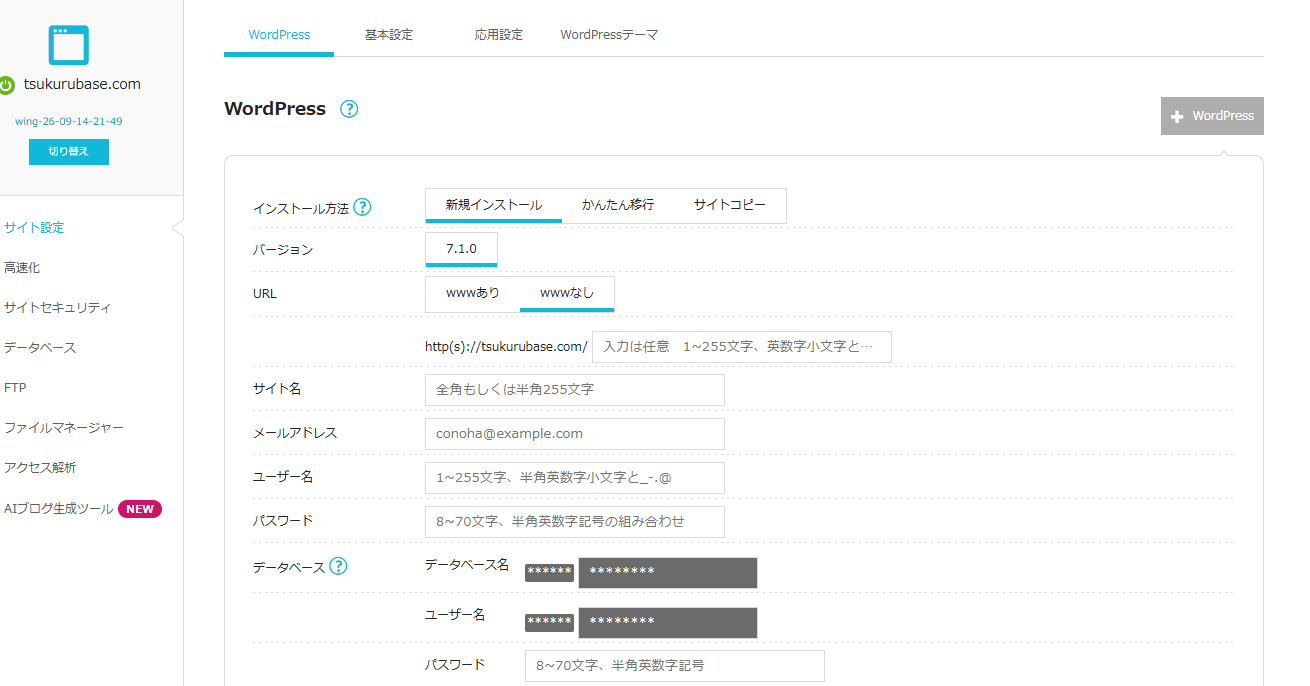
ここで同じことができます。入力する項目はこうでした。
| 項目 | 入れた値 |
|---|---|
| インストール方法 | 新規インストール |
| バージョン | 7.1.0 |
| URL | wwwなし |
| サイト名 | ツクルベース |
| メールアドレス | 管理者のメール |
| ユーザー名 | 自分で決める |
| パスワード | 自分で決める |
| データベース名・ユーザー名 | 自動で入る |
| データベースのパスワード | 自分で決める(別途必要) |
| テーマ | Cocoon |
パスワードが2種類あります。 WordPressのログイン用と、データベース用です。同じものを使い回さず、別々に生成してください。データベースのパスワードはログインには使いませんが、控えておく必要があります。
もうひとつ、ユーザー名の欄にメールアドレスが自動入力されていました。 ブラウザの自動入力だと思います。WordPressのユーザー名は投稿者表示から外に見えることがあるので、メールアドレスをそのまま使うのは避けたほうがいいです。admin も同じ理由でやめておきます。
入れ直したあとは、ステータスが「稼働中」になるまで1分もかかりませんでした。かんたんセットアップで悩んだ時間のほうが長かったです。
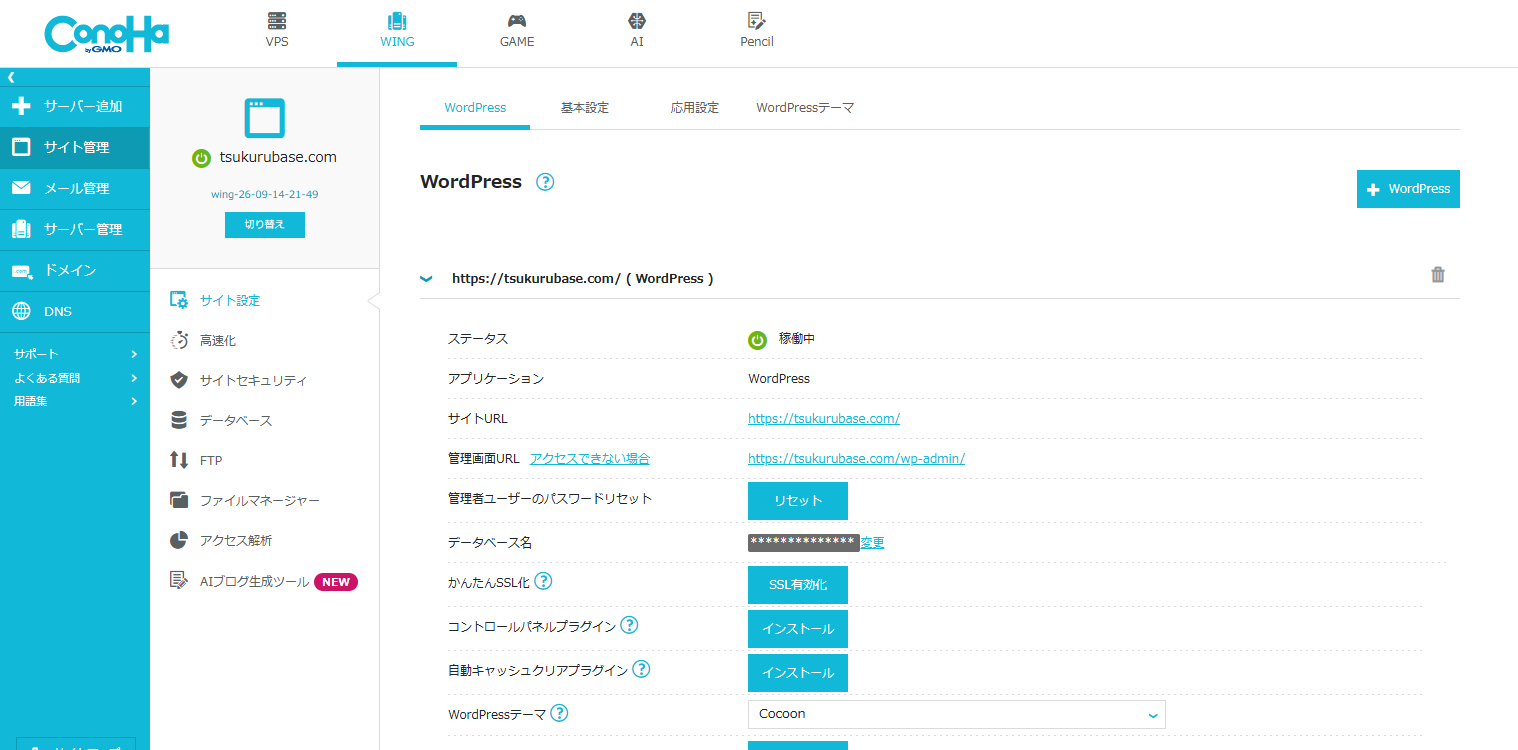
なお、申し込み時に「初期ドメイン」という欄がありますが、これは 20260914…….conohawing.com のような自動生成の文字列で、サイトのURLにはなりません。 ここで悩む必要はありませんでした。
契約直後にやった初期設定
WordPressが入ったら、記事を書く前にやっておくことがあります。順番に意味があります。
1. パーマリンクを「投稿名」に変更(最優先)
設定 → パーマリンク → 「投稿名」を選んで保存。
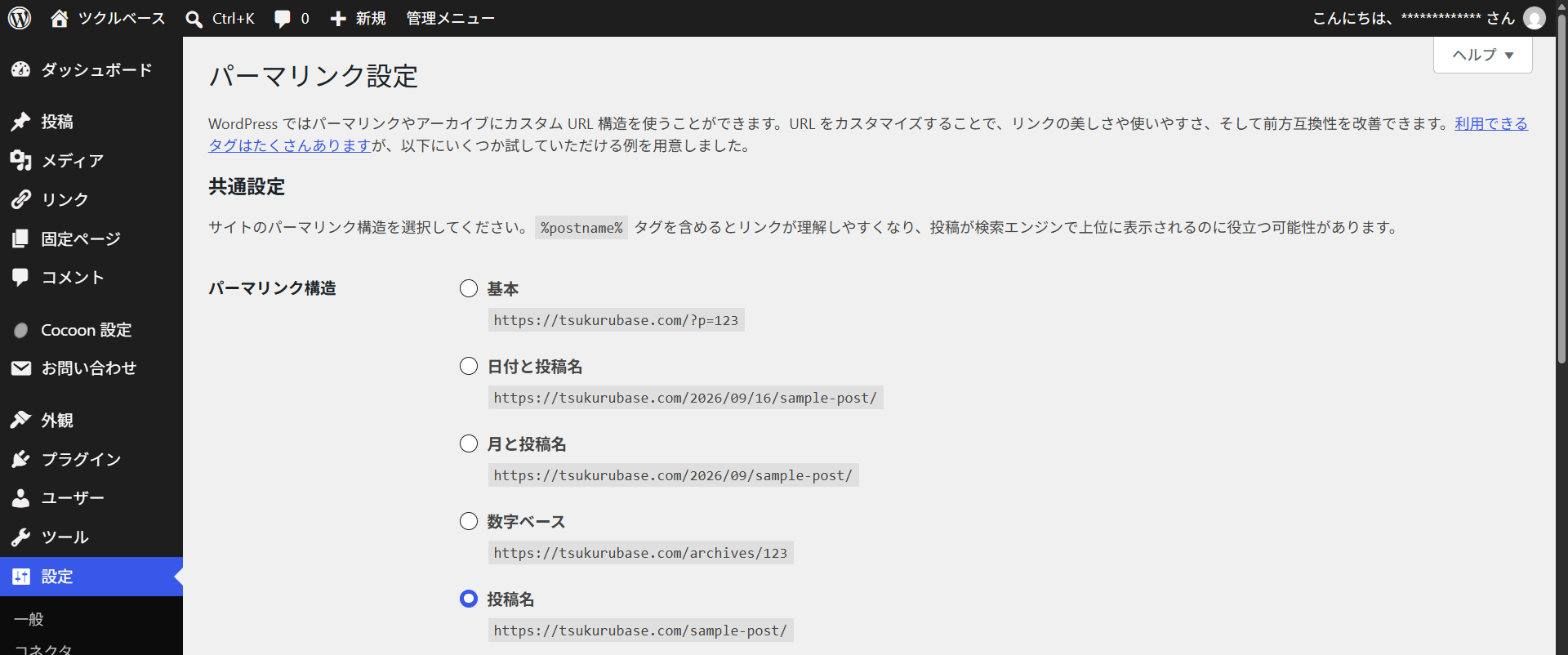
初期状態は ?p=123 の形でした。これを後から変えると、公開済みの記事のURLが全部変わります。 検索エンジンからの評価も、貼ってもらったリンクも切れます。記事が0本のいまなら、ボタンを2回押すだけで終わります。
2. SSLを有効にする
コントロールパネル → サイト管理 → サイトセキュリティ → 無料独自SSL が「利用中」になっているのを確認してから、サイト設定の「かんたんSSL化」でSSL有効化を押します。
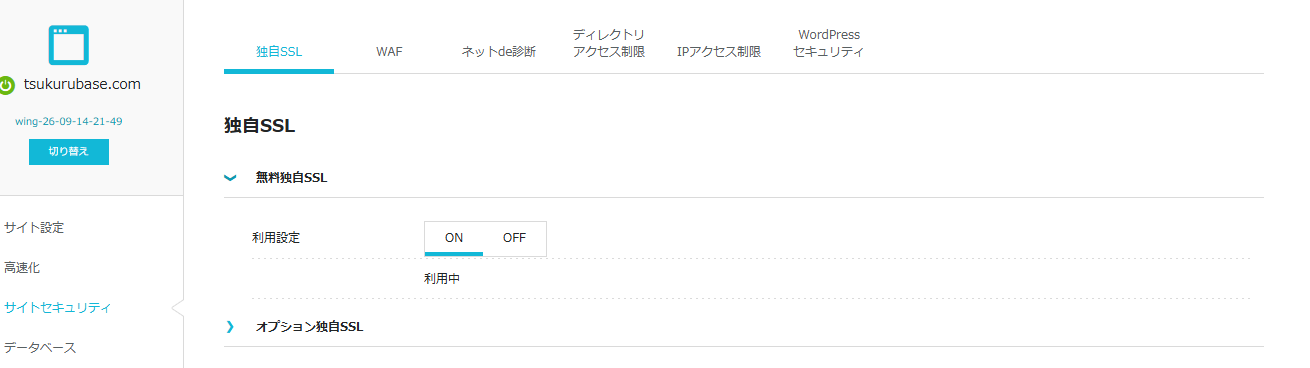
押してから「成功しました」が出るまで、数秒でした。WordPress側のアドレスも https:// に揃っていて、追加の作業は要りませんでした。SSLの反映待ちでサイトが見えなくなる、という話をよく見ますが、今回は起きていません。
3. Cocoonをインストールして子テーマを有効化
サイト設定 → WordPressテーマ → Cocoon を選んで「インストール」。確認のダイアログで「子テーマをインストールしない」にチェックを入れずに進めると、親テーマと子テーマが両方入ります。
そのあとWordPress側で、Cocoon Child のほうを有効化します。カスタマイズしたCSSは子テーマに書きます。親テーマに書くと、テーマ更新のたびに消えます。
4. 不要なテーマ・プラグインを削除
初期状態で入っていたものを整理しました。
- 削除:Hello Dolly、TypeSquare Webfonts、Twenty Twenty-Three、Twenty Twenty-Four
- 残した:Twenty Twenty-Five(Cocoonが壊れたときの避難先として1つだけ)
- 残した(無効のまま):SiteGuard WP Plugin
SiteGuardは入れる価値がありますが、有効化するとログインURLが login_◯◯◯◯◯ に変わります。 新しいURLは管理者メールに届くので、受信できることを確認して、URLを控えて、別ウィンドウでログインできるところまで見届けてから元の画面を閉じてください。順番を間違えると管理画面に入れなくなります。
5. キャッチフレーズとカテゴリ
設定 → 一般 でキャッチフレーズを入れ、カテゴリを先に作っておきます。カテゴリは後からでも変えられますが、記事が増えてから整理するほうが面倒です。
公開しているページが0本だと、サイトマップが404になる
これは想定していませんでした。
Search Consoleにサイトマップ(https://ドメイン/wp-sitemap.xml)を登録しようとしたら、中身は正しいXMLなのに、HTTPステータスが404で返ってきました。
試しに投稿を1本公開してから同じURLを叩いたら、200に変わりました。 投稿をゴミ箱に戻すと、また404です。
公開コンテンツ0本:/wp-sitemap.xml → 404(本文は正しいサイトマップ)
記事1本公開:同じURL → 200
記事0本・固定ページ4本公開:同じURL → 200(2026年9月21日に確認)
設定ミスではなく、WordPress側の挙動でした。404になるのは、公開している記事も固定ページも1つも無いときです。あとで固定ページを4本公開してから同じURLを叩いたら、記事が0本のままでも200が返りました。Search Consoleで「取得できませんでした」と出ても、何か1ページ公開するまでは気にしなくて大丈夫です。
無料ブログから移ってきて感じた違い
このサイトを作る前は、はてなブログの無料版を使っていました。
| はてなブログ無料版 | WordPress | |
|---|---|---|
| 独自ドメイン | 使えない | 使える |
| Googleアドセンス | 申請の条件が厳しい | 申請できる |
| 運営側の広告 | 消せない | 無し |
| 固定ページ | 作れない | 作れる |
| 費用 | 0円 | 月937円 |
| 設定の手間 | ほぼ無し | 今回で62分 |
移った理由は、実はひとつだけです。無料版のままだと、Googleアドセンスの申請が通りにくいと判断したからです。はてなブログの公式ヘルプでは、申請にあたってお問い合わせフォームの設置を必須、プライバシーポリシーは固定ページへの設置と独自ドメインの設定を推奨としています。固定ページも独自ドメインもProの機能です。無料版でも申請できる場合はある、とも書かれています(2026年9月23日にヘルプで確認)。それ以外は無料版でも書けます。
実際に触ってみて感じたのは、面倒の総量は増えるということでした。SSL、パーマリンク、テーマ、プラグイン。今回の62分は初期設定だけで、この先も更新やバックアップの判断が自分に回ってきます。
そのぶん、決められることが増えました。どちらがいいかは目的によります。書くことだけが目的なら、無料ブログのままでも困りません。
まとめ
- 申し込みから初期設定まで 実測62分、費用は 11,238円(12か月一括)
- 2026年は 必須選択が2つ増えている。Pencilは「利用しない」、テーマは「Cocoon(0円)」
- 確認画面で Pencilが「Lite」になっていないかを目で見る
- かんたんセットアップでWordPressが入らないことがある。 コントロールパネルから入れ直せる
- 最初にやるのは パーマリンクを「投稿名」に変更。後から変えるとURLが全部変わる
- 記事0本の間は サイトマップが404。1本公開すれば直る
料金は2026年9月時点のものです。キャンペーンや条件は変わるので、申し込む前に公式サイトで確認してください。
同じ手順で始めるなら
私が契約したのはベーシックの12か月です。12か月で11,238円、次回の更新予定額は13,068円です(2026年9月21日に契約一覧で確認)。申し込み画面には必須の選択が2つあり、WordPressが自動で入らないこともありました。私が止まった3か所を、先に書いてあります。

 次に読むマイクラサーバーの立て方 無料2つを実測して比べた